
Mitarbeiter/Ressourcenplan; hier kann man die ganzen Mitarbeiter einsehen; oder über Projektfunktionen/Projektplanung/Ressourcenplan oder in der Projektmenüleiste durch einen Mausklick auf . Hier ist die Ansicht des Ressourcenplans projektspezifisch.
Eine weitere Möglichkeit (wenn man das entsprechende Recht hat): Im Benutzermenü ein Mausklick auf den Ressourcenplan
Allgemeine Vorgehensweise:
Man kann über die Auswahlbox Projekt ein bestimmtes Projekt auswählen, ebenso ist eine Auswahl der Mitarbeiter über die Box Projektmitarbeiter möglich.
Über den Kalender  kann man den Zeitraum (von - bis) festlegen, in dem geplant werden soll.
Durch das Markieren der Checkbox „Auslastung anzeigen“ wird nach dem Aktualisieren  die aus Auslastungen der Mitarbeiter angezeigt. Anhand der verschiedenen Farben (Erklärung der Farben in der unteren Leiste) kann man die Auslastung der verschiedenen Mitarbeiter erkennen.
Durch horizontales Zoomen  kann man die Ansicht auf Monats-, Wochen- oder Tagesansicht verändern. Beim horizontalen Scrollen bleibt die Vorspalte mit den ausgewählten Projekten und Namen der Mitarbeiter fest.
Durch vertikales Zoomen  kann man die Ansicht auf 1-zeilig, 2-zeilig oder 3-zeilig einstellen. Beim vertikalen Scrollen bleibt die Kopfzeile mit dem Datum erhalten.
Über den Link „Mitarbeiter suchen“ öffnet sich ein separates Fenster, dort kann man die entsprechenden Mitarbeiter auswählen.
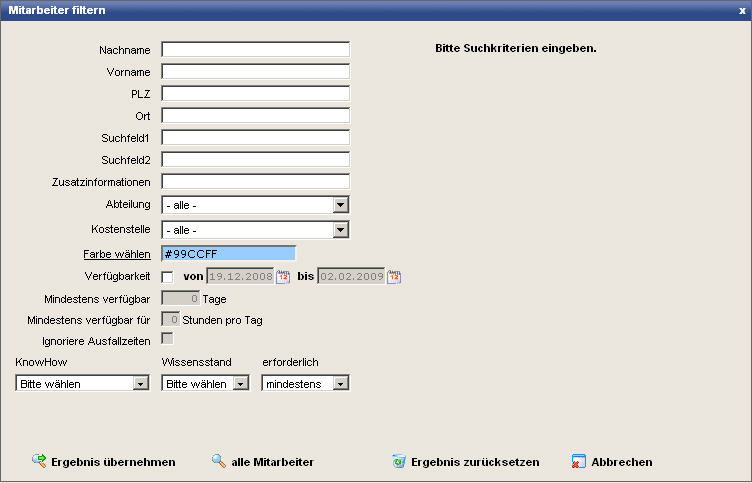
Die Eingabefelder haben die folgende Bedeutung:
| Feld | Beschreibung |
|---|---|
| Nachname | Eingabe des Nachnamens |
| Vorname | Eingabe des Vornamens |
| PLZ | Eingabe der Postleitzahl |
| Ort | Eingabe des Ortes |
| Suchfeld1 | Hier können Informationen, die im Suchfeld 1 stehen eingetragen werden |
| Suchfeld2 | Hier können Informationen, die im Suchfeld 2 stehen eingetragen werden |
| Zusatzinformationen | Hier können Informationen, die in den Zusatzinformationen stehen eingetragen werden |
| Abteilung | Hier wird die gewünschte Abteilung ausgewählt |
| Kostenstelle | Hier wird die gewünschte Kostenstelle ausgewählt |
| Farbe wählen | Hier kann der Suche mit den gewünschten Suchkriterien eine bestimmte Farbe zugewiesen werden |
| Ort | Gibt eine Wochenarbeitszeit für dieses Projekt vor |
| Verfügbarkeit | Hier kann die Verfügbarkeit der Mitarbeiter festgelegt werden |
| von – bis | Zeitraum in dem der Mitarbeiter verfügbar sein soll |
| Mindestens verfügbar (Tage) | Anzahl der mindestens verfügbaren Tage |
| Mindestens verfügbar (Stunden pro Tag) | Anzahl der mindestens verfügbaren Stunden |
| Ignoriere Ausfallzeiten | Ausfallzeiten (z.B. Urlaub, Schulung, Krankheit) ignorieren |
| KnowHow | Auswahl des KnowHows |
| Wissensstand | Auswahl des Wissensstandes |
| Erforderlich | Festlegung des erforderlichen Wissensstandes bzw. des KnowHows |
Man auch alle Mitarbeiter auswählen ohne einzelne Suchkriterien einzugeben. Die Möglichkeit, das Ergebnis zurückzusetzen oder die Aktion abzubrechen besteht ebenfalls.
Wenn „Ergebnis übernehmen“ gewählt wurde, werden die Mitarbeiter bzw. die Mitarbeiterliste auf den Ressourcenplan übertragen. Diese werden dann auf der rechten Seite angezeigt.
Es gibt die Möglichkeit die Mitarbeiterliste zu sortieren, sodass die Auswahl in der gewünschten Reihenfolge angezeigt wird.
Die Darstellung der Mitarbeiter enthält folgende Informationen: Wenn man auf Symbol des Ressourcenplan klickt, werden die Mitarbeiterressourcen des entsprechenden Mitarbeiters angezeigt. Durch Klick auf das rote Kreuz  wird der Mitarbeiter aus der Liste entfernt. Außerdem ist es möglich über den Namen des Mitarbeiters auf das Profil des Mitarbeiters zuzugreifen. Diese Möglichkeiten bestehen auch für die schon ausgewählten Mitarbeiter auf der rechten Seite, die schon in einem Projekt verplant sind.
Man kann anstatt der Mitarbeitersuche auch mit einem Klick auf den Link „verfügbare Mitarbeiter“ diese in die Liste laden.
Mit dem Link „Mitarbeiterliste zurücksetzen“ kann man alle Mitarbeiter aus der Liste löschen.
Wenn man mit der Maus über den Mitarbeiter fährt und ein Kreuz  auf dem Mitarbeiter erscheint, kann man mit der Maus den Mitarbeiter auf den Zeitraum in den Grünen Balken auf den Ressourcenplan des entsprechenden Projektes ziehen.
Um einen Projektzeitraum zu verändern hat man mehrere Möglichkeiten:
Bewegt man die Maus auf den Projektzeitraum erscheint ein Doppelpfeil  , mit Hilfe dieser Pfeil kann man den gesamten Projektzeitraum verschieben.
Kommt man mit der Maus an den vorderen oder hinteren Rand des Projektzeitraumes, erscheint ein Verschiebeelement  , mit diesem kann man den Projektzeitraum verlängern oder verkürzen. Dies gilt für den Projektanfang sowie das Projektende.